Activer l'API IPC de KiCad et vérifier que Python s'y connecte
Cochez « Activer l'API KiCad », installez kicad-python et testez la connexion en 6 lignes. Erreur « Connection refused » expliquée, testé sous KiCad 10.
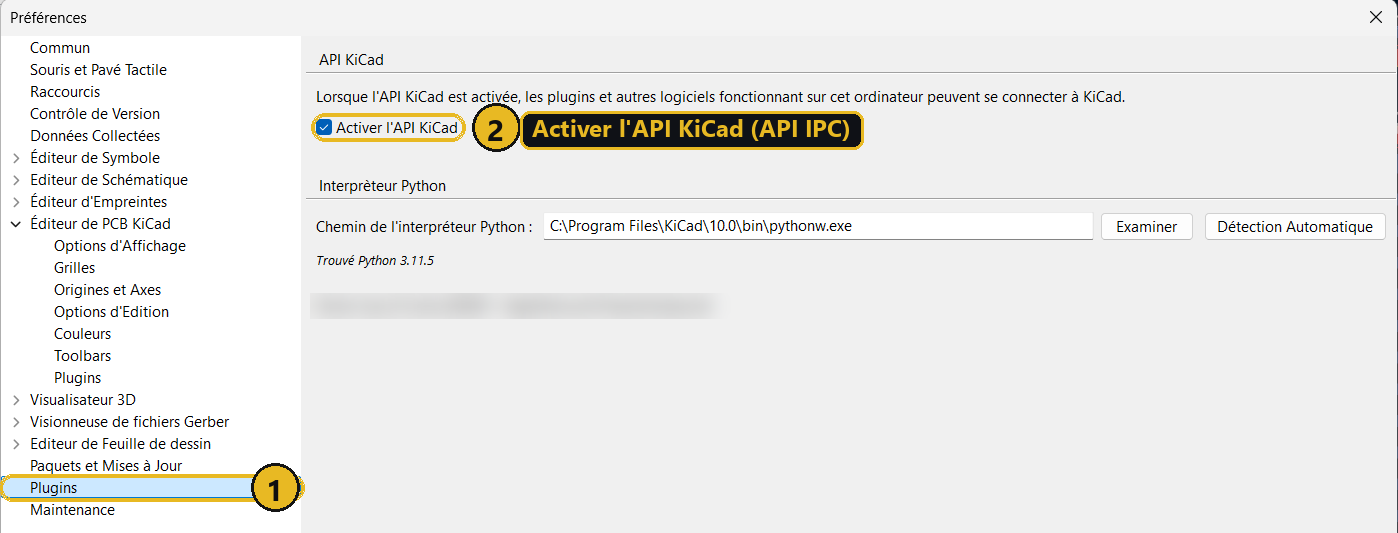
L’API IPC est la nouvelle façon de piloter KiCad depuis Python : un script externe (VS Code, un terminal, un notebook) dialogue avec un KiCad ouvert, au lieu d’importer pcbnew. Elle remplace les bindings pcbnew, dont la suppression est prévue pour KiCad 11. Mais elle est désactivée par défaut : trois étapes suffisent pour la mettre en route.
1. Cocher « Activer l’API KiCad »
Dans KiCad (le gestionnaire de projet ou l’éditeur de PCB) : Préférences → Préférences…, page Plugins, cochez Activer l’API KiCad (capture ci-dessus), puis validez avec OK. KiCad commence alors à écouter les connexions locales des scripts et plugins.
Cette page indique aussi l’interpréteur Python que KiCad utilise pour ses plugins IPC — sous Windows, celui livré avec KiCad.
2. Installer le client Python
Le client s’appelle kicad-python sur PyPI mais s’importe sous le nom kipy. Contrairement à pcbnew, il s’installe dans n’importe quel Python, y compris un venv :
pip install kicad-python3. Tester la connexion
Ouvrez une board dans KiCad, puis lancez ce script :
from kipy import KiCad

kicad = KiCad()
kicad.ping()
print("KiCad", kicad.get_version())
board = kicad.get_board()
print("Board:", board.name)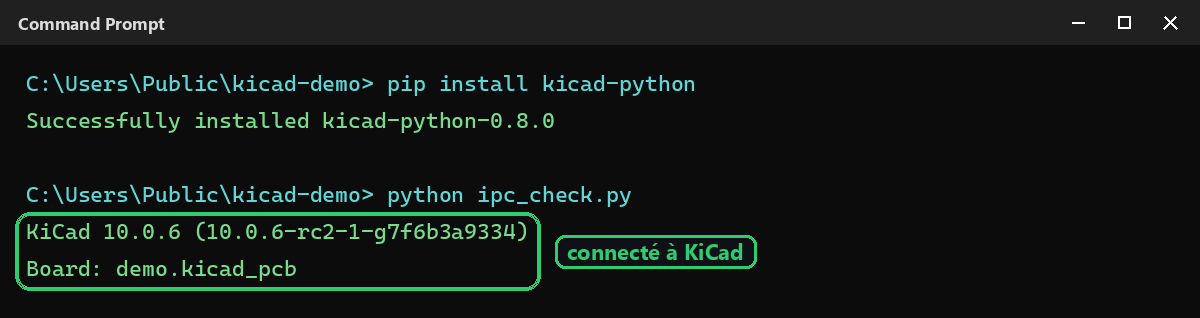
L’erreur « Connection refused »
Si KiCad n’est pas ouvert, le script s’arrête dès KiCad() :
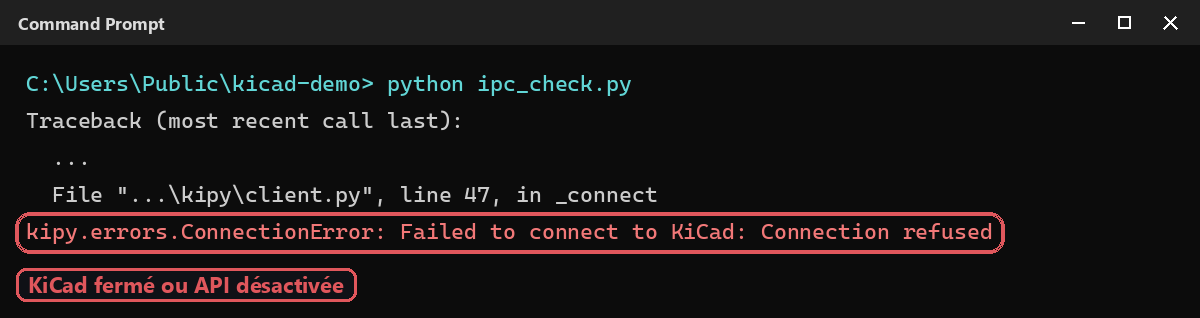
Vérifiez dans l’ordre : KiCad est bien lancé, une board est ouverte dans l’éditeur de PCB, et la case de l’étape 1 est cochée. Sans cette case, KiCad n’écoute tout simplement pas : le script ne trouve personne à qui parler.
Pour aller plus loin
Une fois connecté, board donne accès aux footprints, pistes, vias et zones — chaque tutoriel du site montre les deux versions, pcbnew et IPC. Pour porter un script existant, suivez le guide de migration pcbnew → API IPC. Pour travailler sans interface, voyez KiCad en headless.